「Microsoft Teams」とは
Microsoft社が提供するビデオ通話ツールです。
多くの機能がありますが、エイゴックスでは「①チャット」と「②ビデオ通話」のみを使用します。

Teamsの主な機能
使い方
STEP 1Teamsの準備
-
「Microsoft Teams(無料版)」をダウンロード
- パソコンをご利用の方は、
こちらからダウンロード。 - スマホ/タブレットの場合は、「Playストア」や「App Store」で検索&ダウンロード。
- パソコンをご利用の方は、
-
「Microsoft Teams(無料版)」を起動してサインイン
-
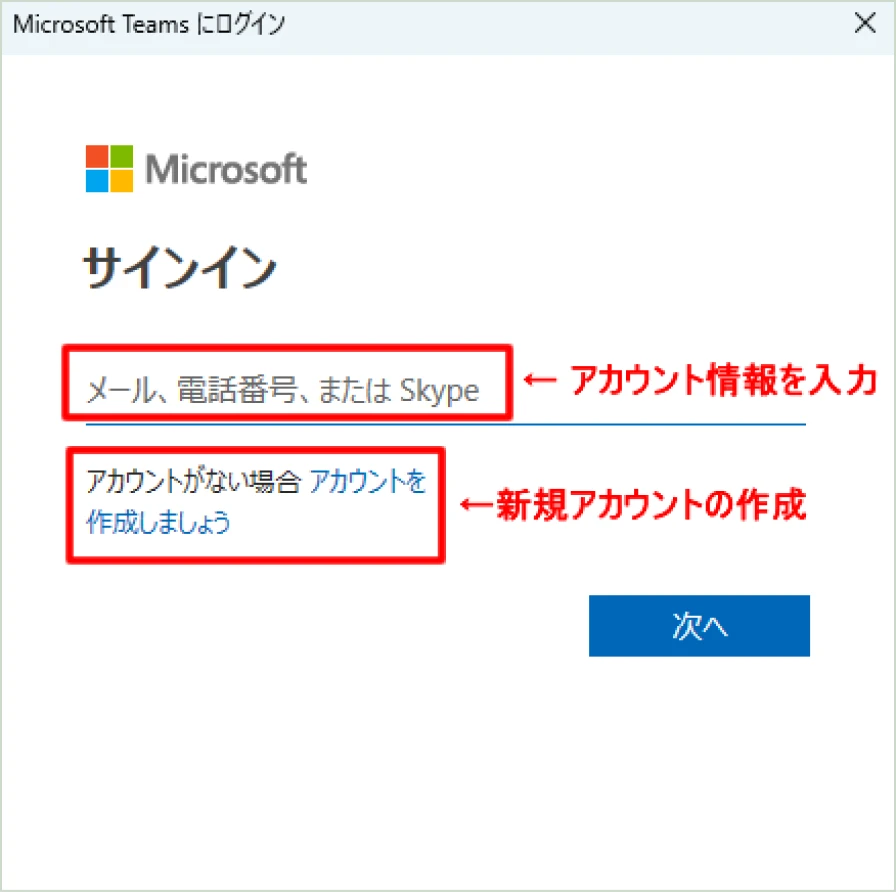
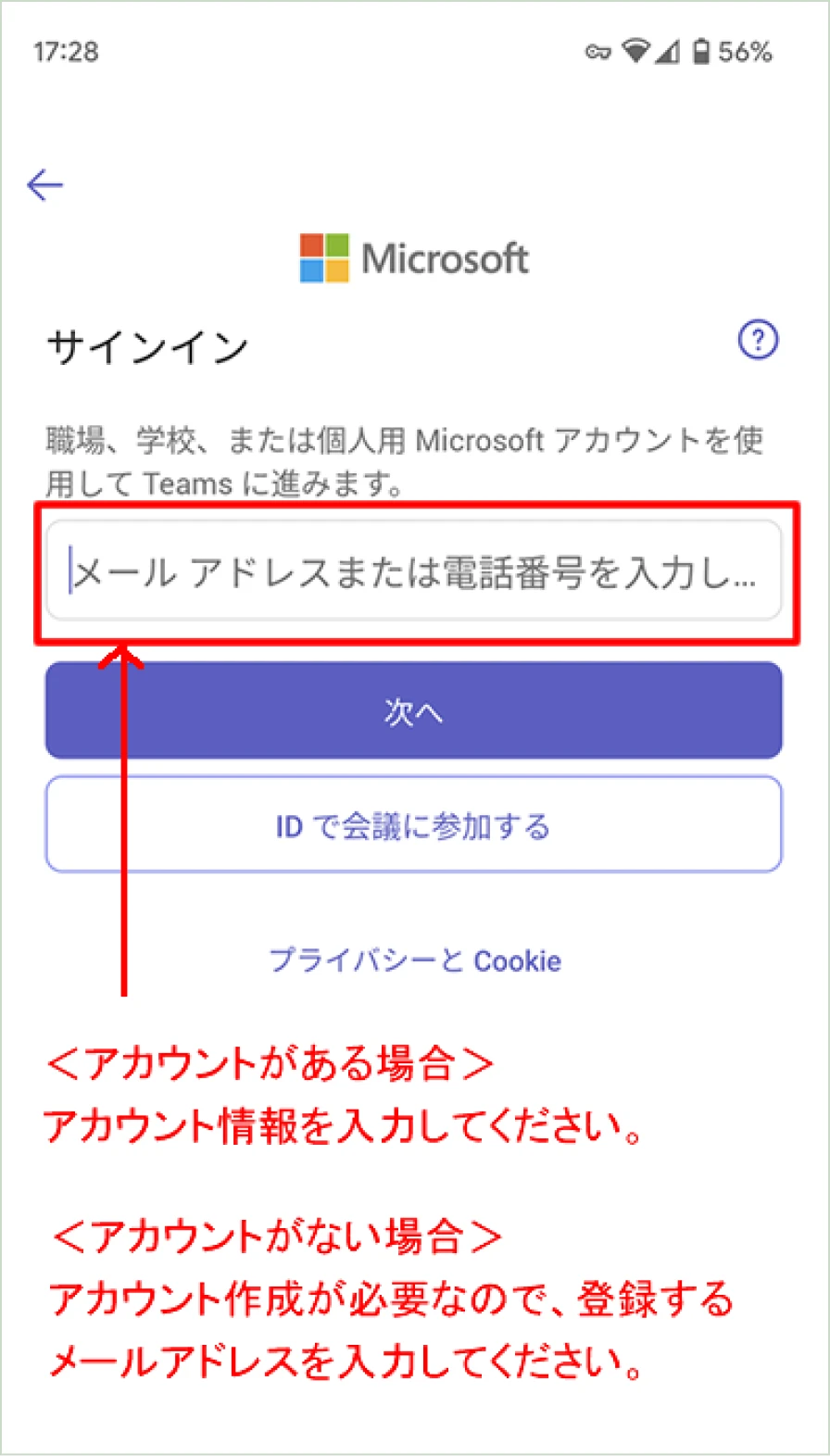
「Microsoft アカウント」の情報を入力してサインインしてください。
- これまで「Skype」をご利用されていた方は、Skypeのログイン情報(メールアドレスや電話番号)でサインインすると、Skypeの連絡先やチャット履歴が自動で移行されます。
- Microsoftアカウントがない場合は「アカウントを作成」から、新規アカウントを作成してください。
-
パソコン画面
-
スマホ画面
-
STEP 2エイゴックスにTeams情報を登録
-
Teamsの「招待リンク」をコピー
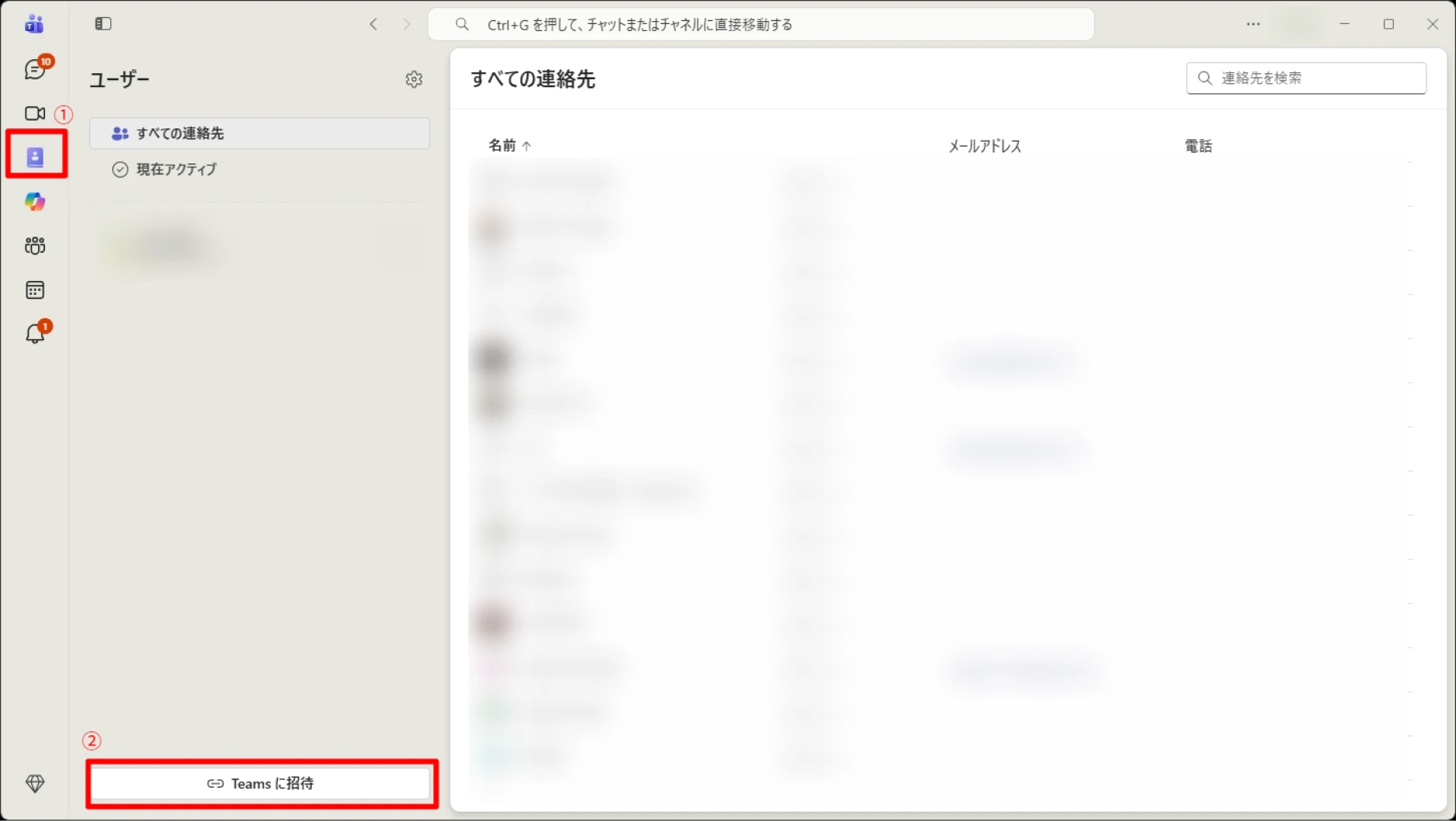
- Teamsを起動し、連絡先を選択。
- 「Teamsに招待」をクリックすると、招待リンクが自動でコピーされます。
パソコン画面
スマートフォンの場合
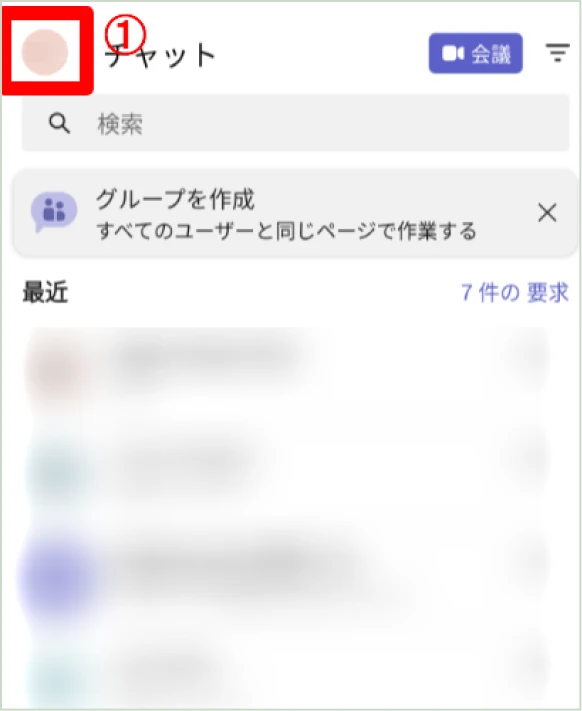
- 左上のプロフィール・アイコンをタップ
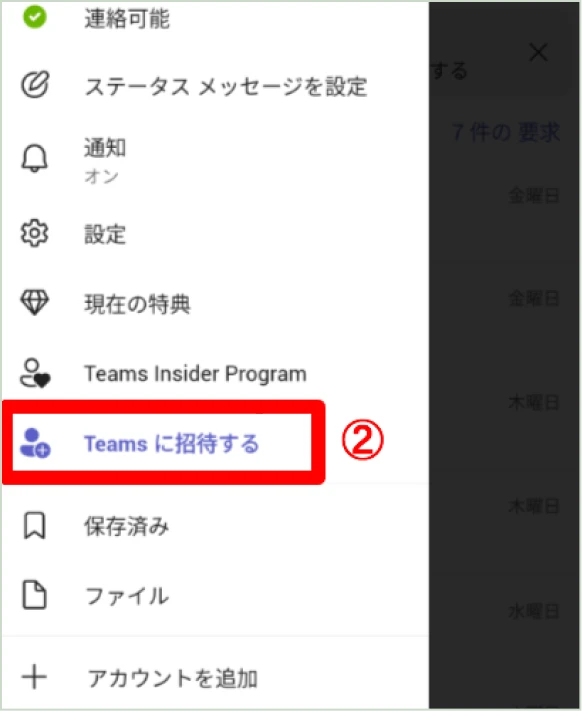
- メニューから「Teamsに招待する」を選択
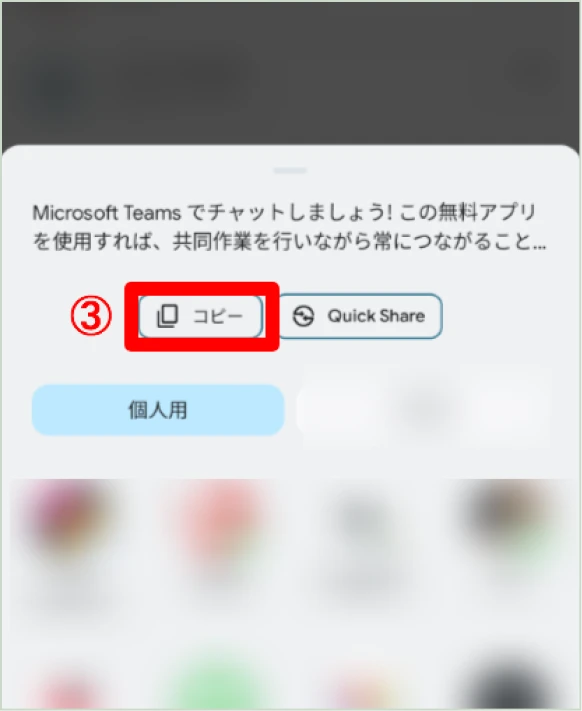
- 「コピー」をタップ
-
スマホ画面 1
-
スマホ画面 2
-
スマホ画面 3
-
招待リンクをエイゴックスの「会員情報」に登録する
- エイゴックスの会員マイページにログインし、「会員情報」を開く。
- 画面下の「編集する」をクリック。
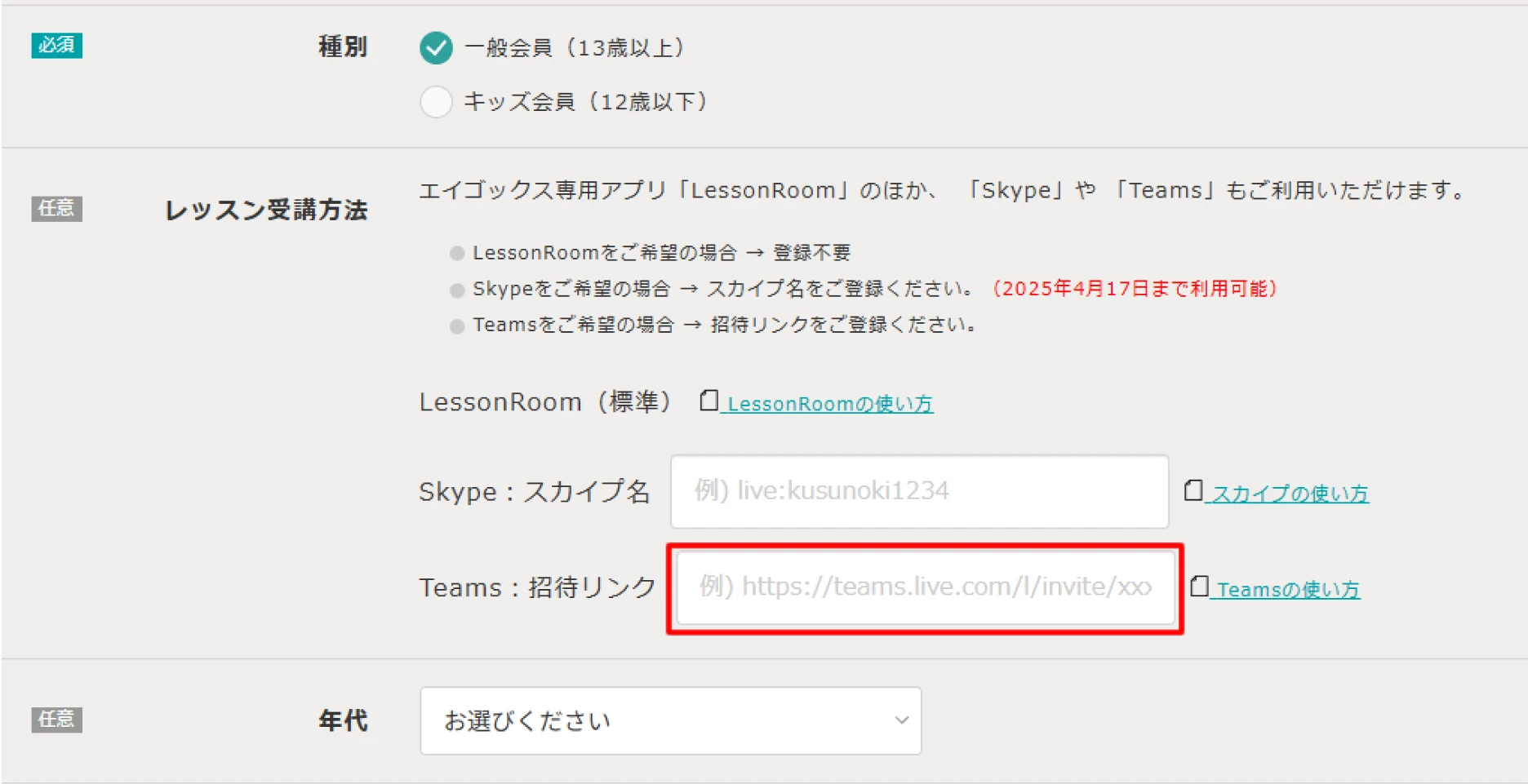
- レッスン受講方法にある「Teams:招待リンク」に、招待リンクを貼り付ける。
- 「登録内容を確認」→「この内容で登録する」に進み、登録を完了。
STEP 3レッスンを受講
-
レッスン開始時間までにTeamを起動しておく。
-
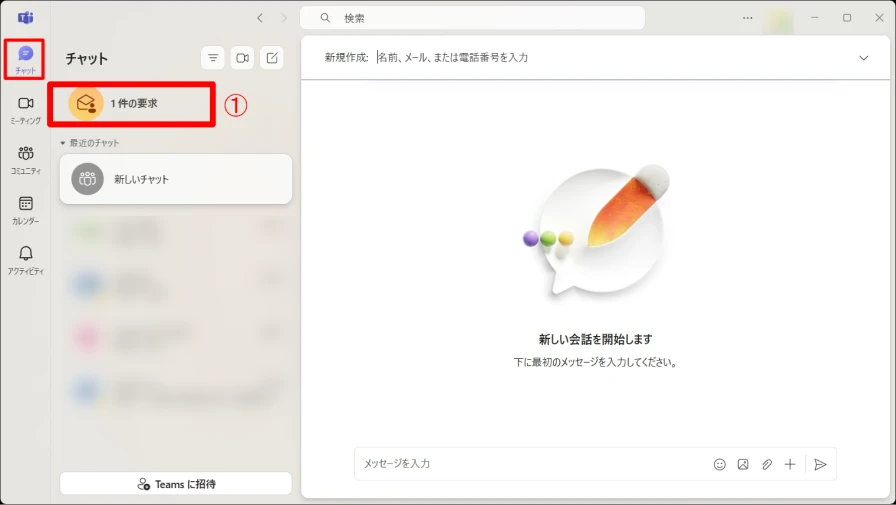
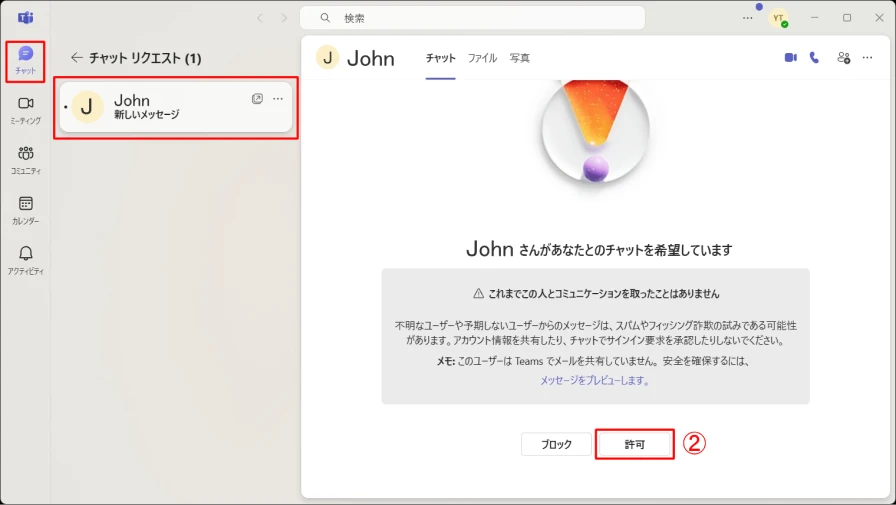
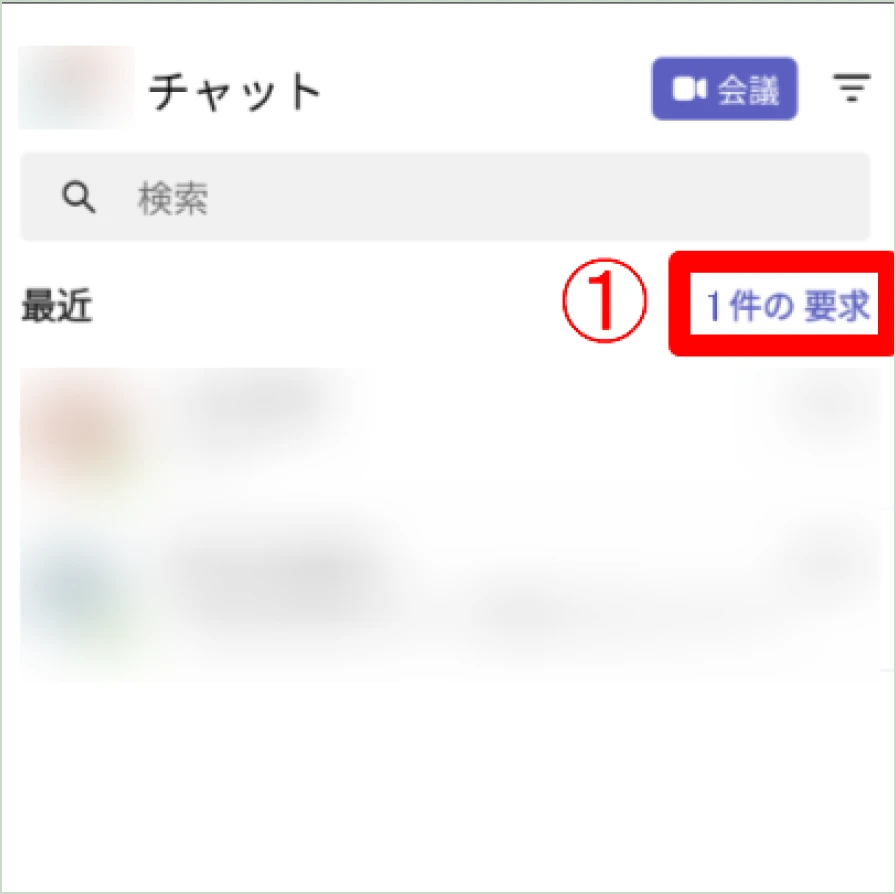
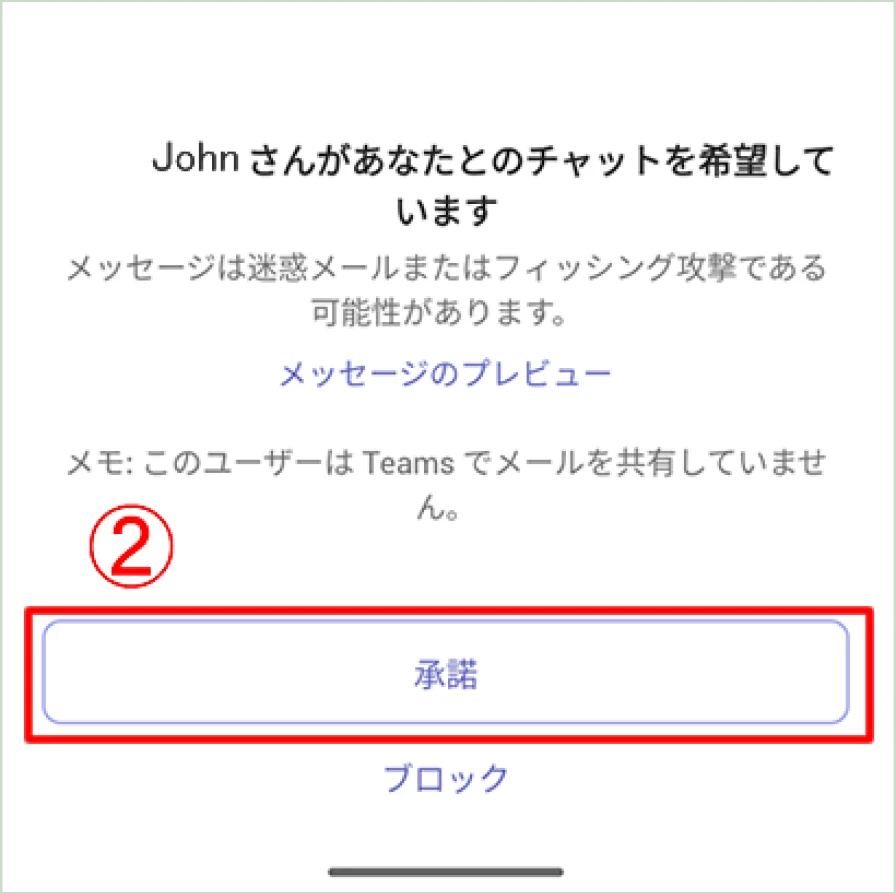
講師からコンタクトの「要求」が届くので「許可」する。
- チャット画面の「●件の要求」をクリック
- チャットリクエストに講師からリスエストが届いているので「許可」をクリック
-
PC画面 1
-
PC画面 2
-
スマホ画面 1
-
スマホ画面 2
-
講師からのコールに応答してレッスン開始
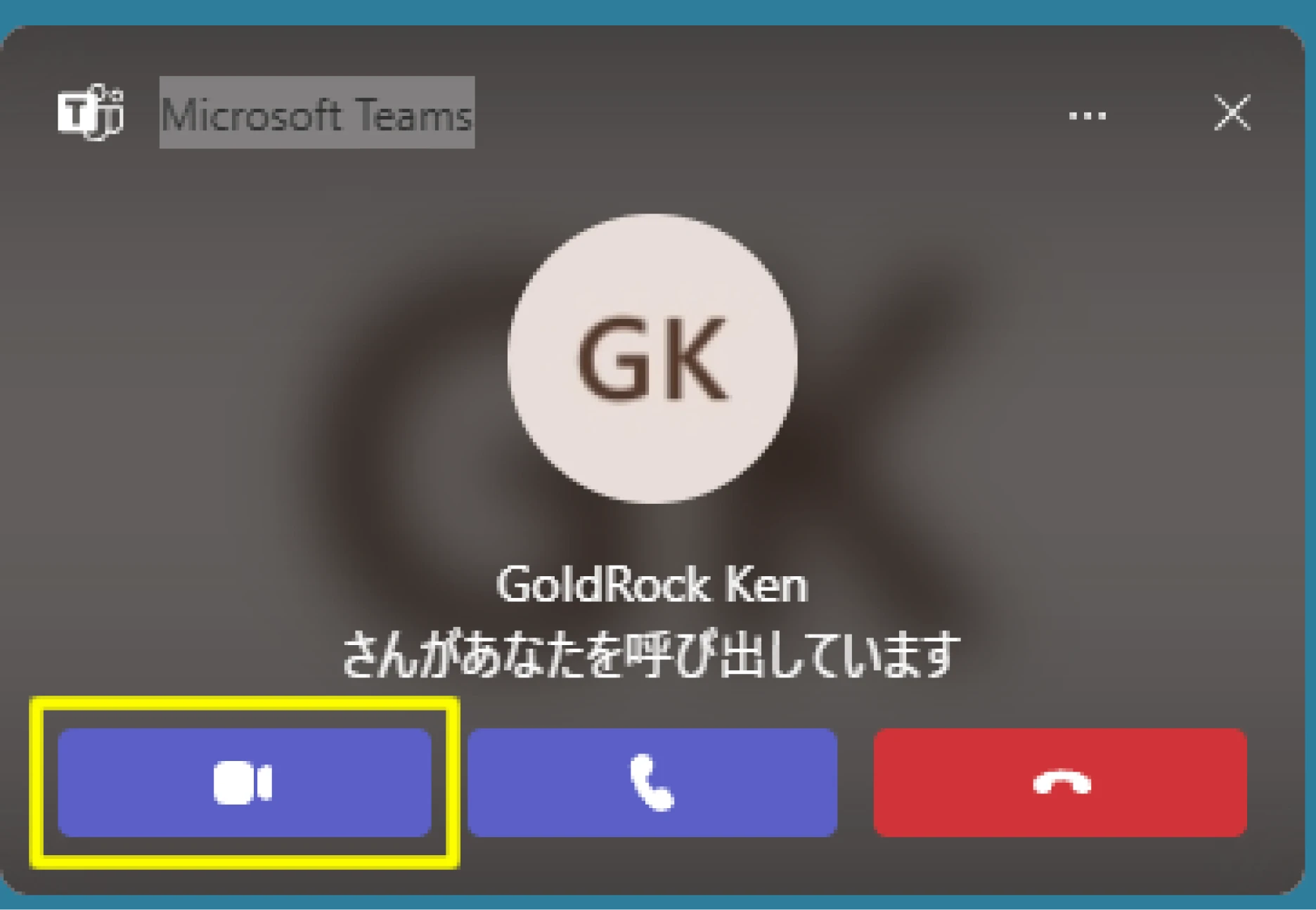
- 講師からコンタクトの「要求」が届かずに、直接コールがあった場合は、そのまま応答してレッスンを開始してください。
STEP 4教材の共有方法(=画面共有)
教材の共有方法(=画面共有)についてはこちらのページよりご確認ください。
STEP 5その他(必要に応じて)
-
マイク、スピーカー、カメラ、ビデオ背景の設定
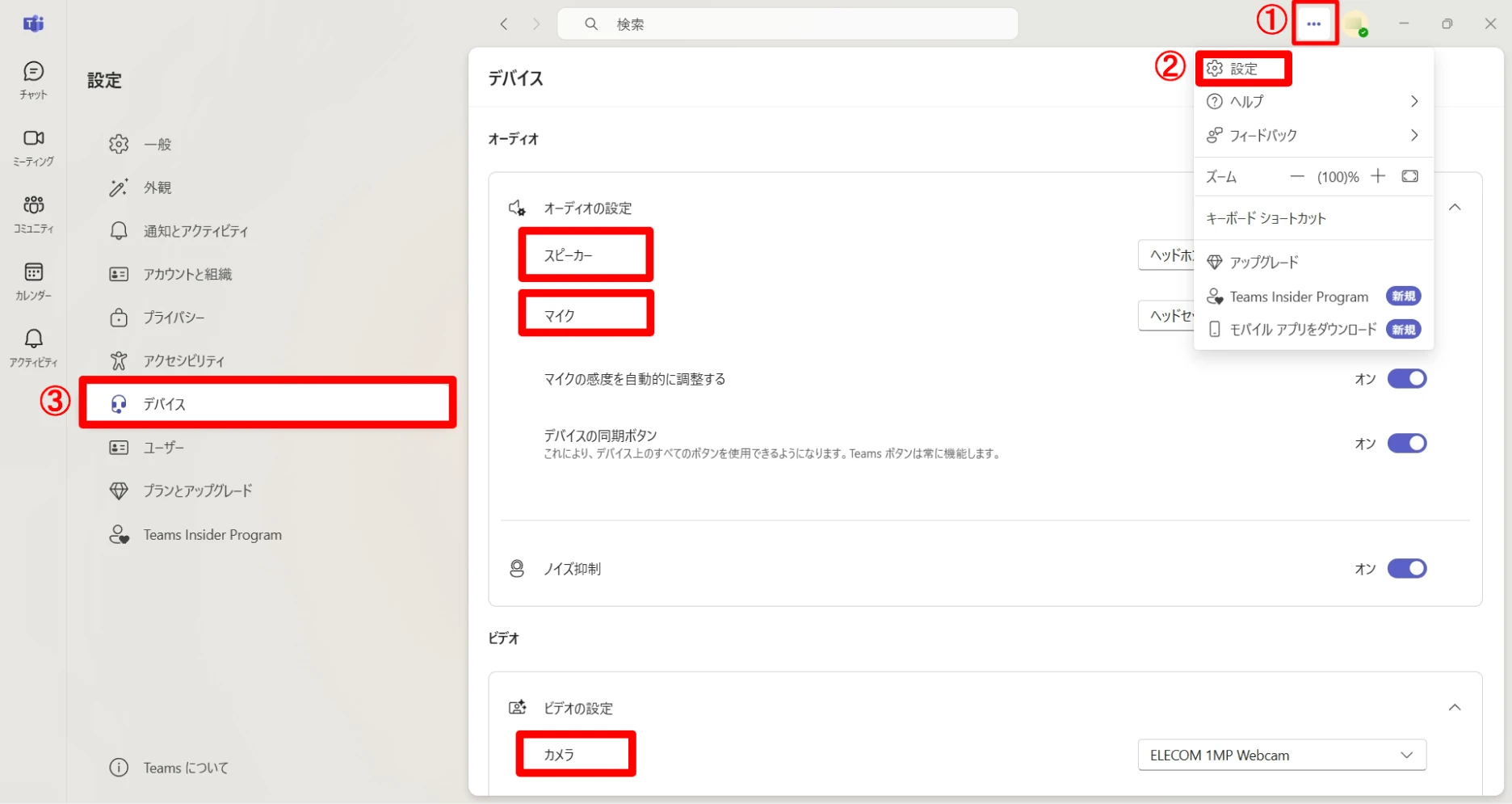
レッスン開始前
- ① 「⋯」ボタン → ② 設定 → ③ デバイスを開き、「スピーカー」「マイク」「カメラ」を設定。
レッスン中
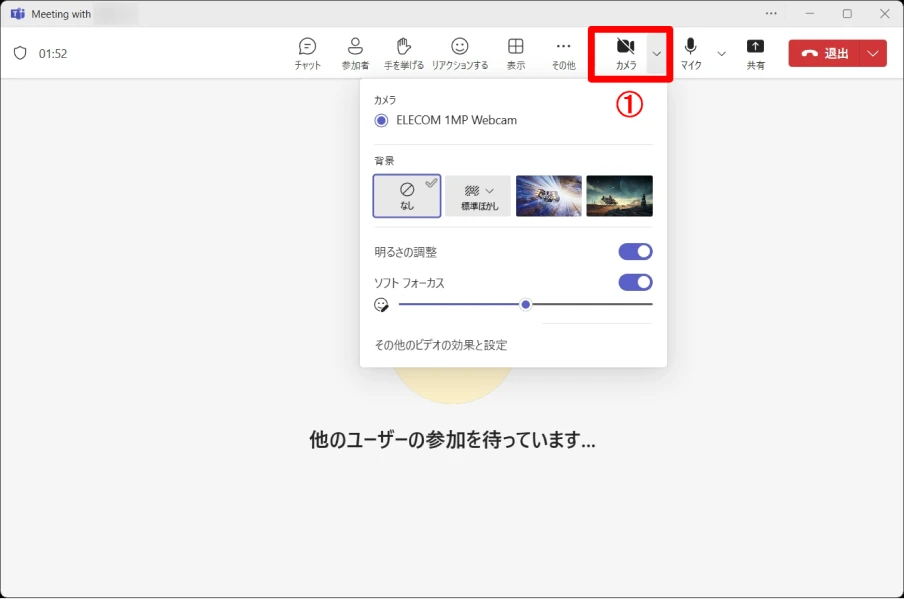
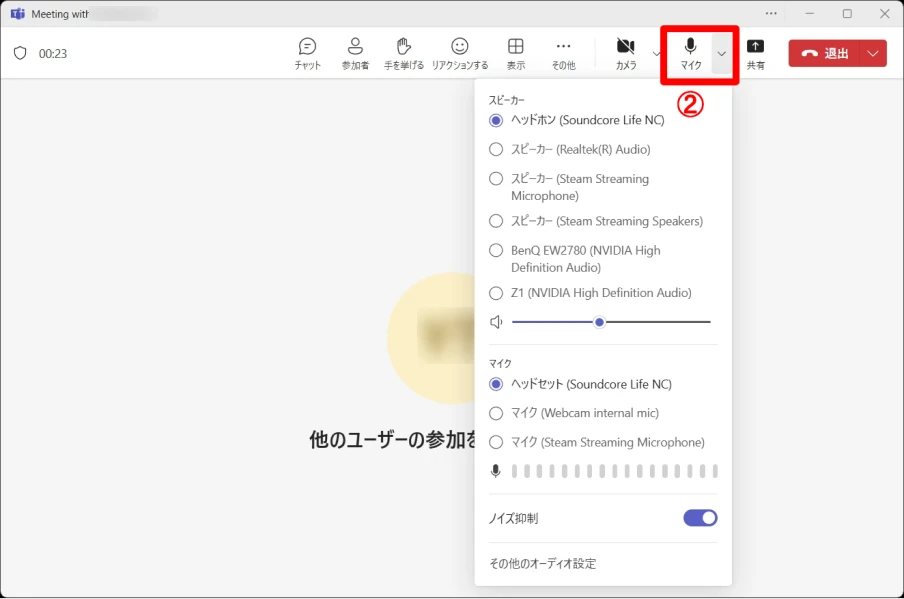
- 画面上部の「①カメラ」「②マイク」をクリックすると各種設定ができます。
-
カメラ設定
-
マイク設定
-
プライバシーの設定
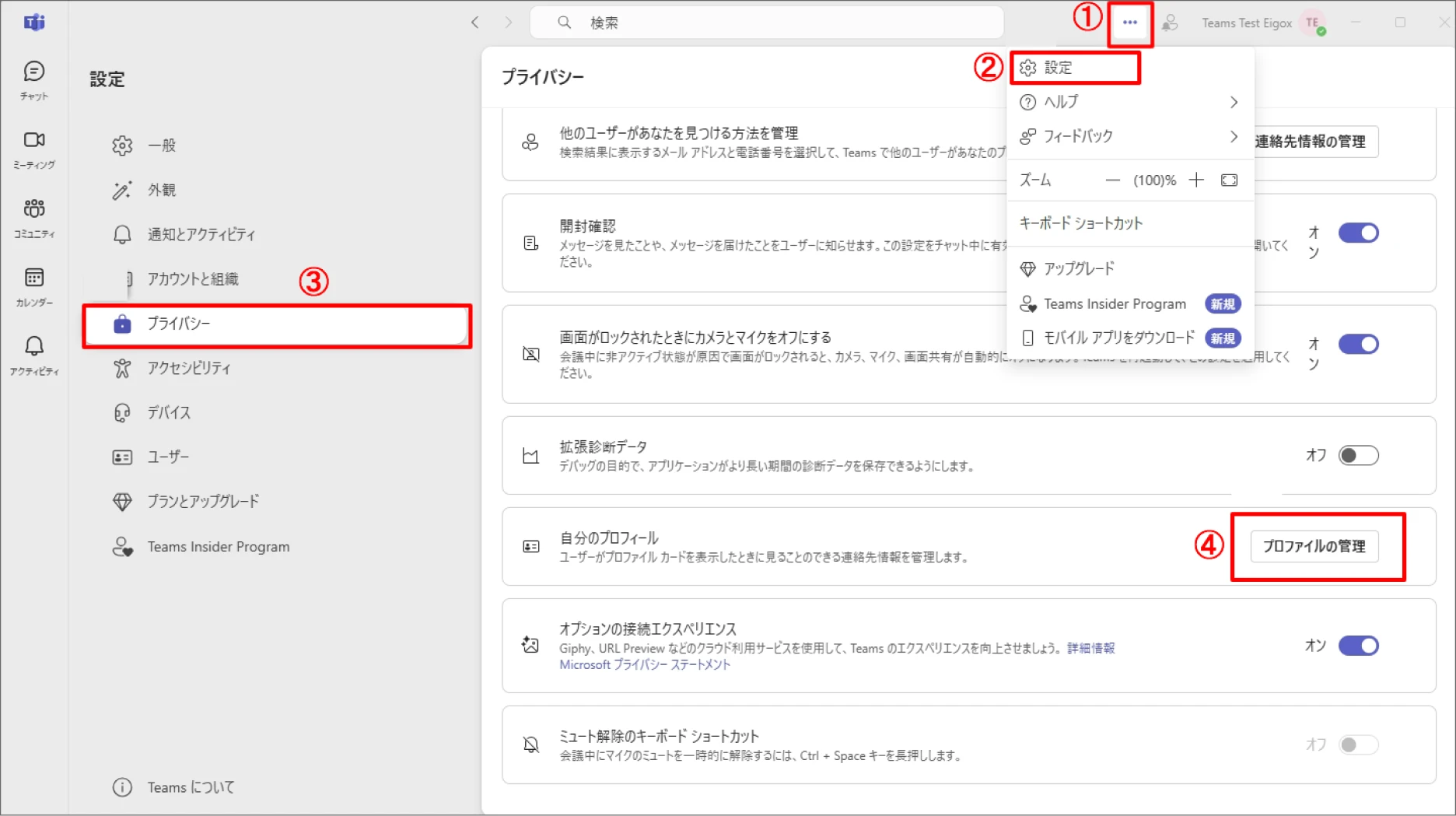
ご自身のメールアドレスを公開したくない場合は、下記の手順で設定できます。
- ① 「⋯」ボタン → ② 設定 → ③ プライバシー → ④ 自分のプロフィールの「プロファイルの管理」を開き、メールを「非表示にする」を選択
-
ステータスの設定
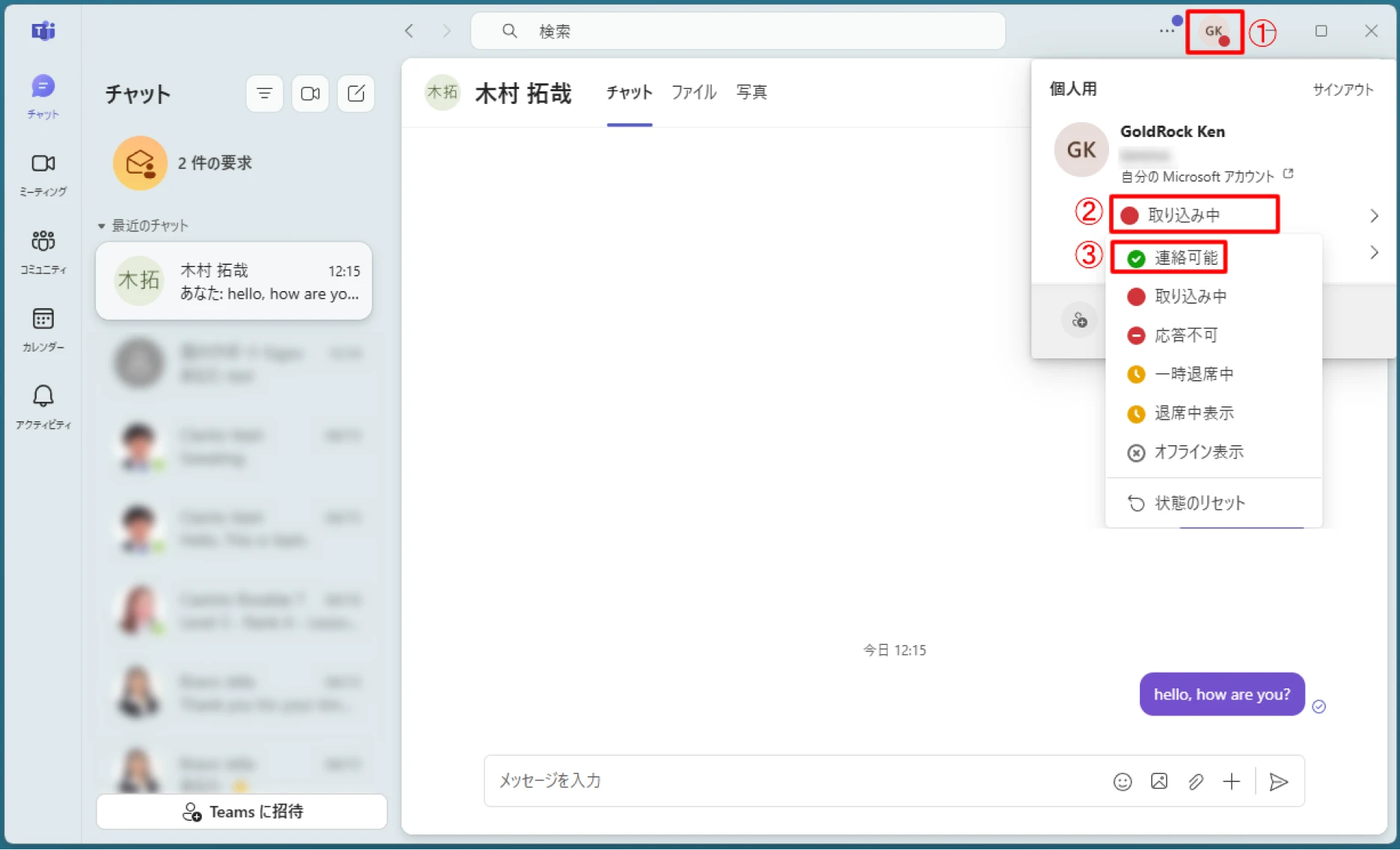
画面右上のアイコンが赤色になっている場合、講師からのコールを受け取る事ができません。
レッスン開始前に、必ず緑色(連絡可能)になるよう設定をお願いします。- ① アイコン → ② 現在の状態 → ③ 通話可能 をクリック